

לפני שמתחילים
- חשבון WingUp Business, כבעל העסק.
- יומן מחובר: Google Calendar או Outlook Calendar.
- חשבון Zoom של העסק. הפגישות נוצרות בחשבון שאתם מחברים.
הוספת האפליקציה
1
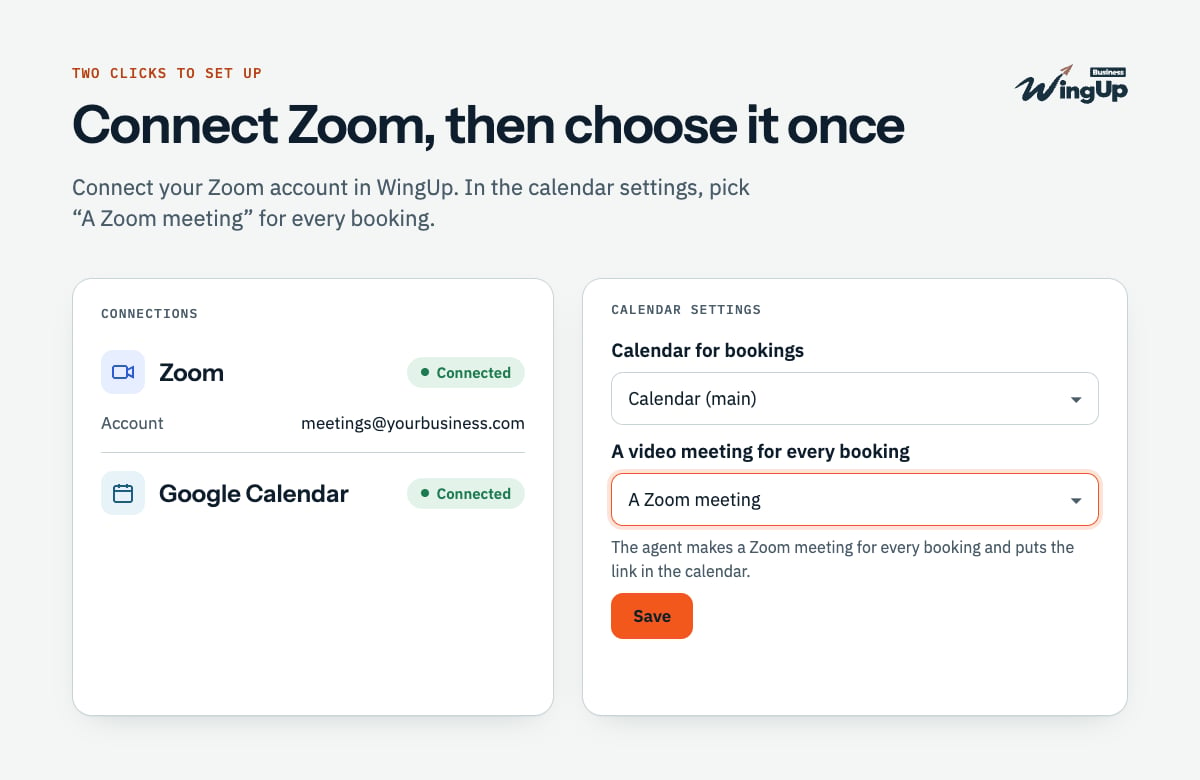
פתחו את החיבורים
באפליקציה של WingUp, היכנסו לחיבורים ופתחו את Zoom.
2
התחברו
לחצו חיבור. היכנסו לחשבון ה-Zoom של העסק ולחצו Allow.
3
הפעילו לתורים
באותו דף, פתחו את היומן (Google Calendar או Outlook Calendar). תחת פגישת וידאו לכל תור, בחרו
פגישת Zoom, ולחצו שמירה.
שימוש באפליקציה
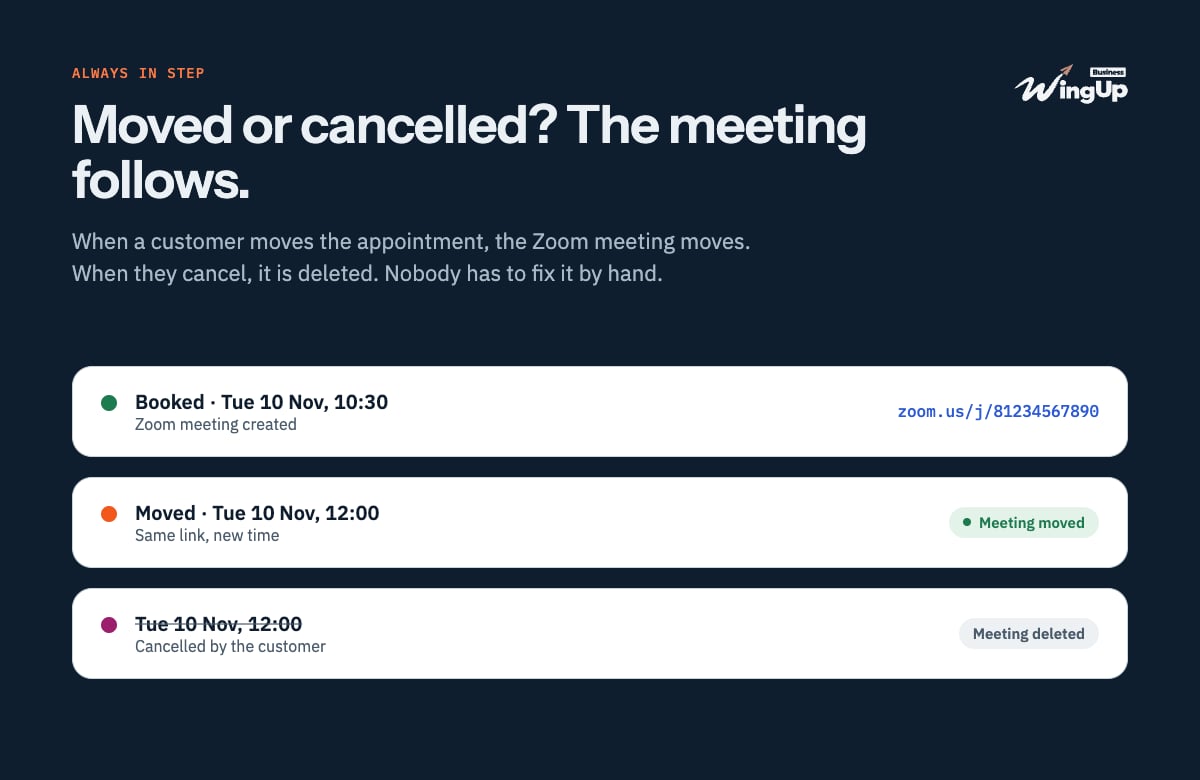
אחרי ההגדרה אין צורך לעשות דבר:- תור חדש מקבל פגישת Zoom. הקישור נמצא באירוע ביומן.
- תור שזז מזיז את פגישת ה-Zoom שלו. הקישור נשאר אותו קישור.
- תור שבוטל מוחק את פגישת ה-Zoom שלו.
מה WingUp רואה ועושה
ההרשאות ש-WingUp מבקש:
meeting:write:meeting, meeting:update:meeting, meeting:delete:meeting,
user:read:user.
הסרת האפליקציה
אפשר להסיר אותה ב-WingUp או ב-Zoom. בשתי הדרכים, WingUp מוחק מיד את מפתחות הגישה שלו ל-Zoom.- ב-WingUp: חיבורים ← Zoom ← ניתוק.
- ב-Zoom: היכנסו ל-marketplace.zoom.us, עברו ל-Manage ← Added Apps, מצאו את WingUp Business, ולחצו Remove.